今回は、Legion Y700 Gen4・Gen5を実際に使っていて見つけた「これ知らないともったいないかも?」という裏技を3つ紹介します。
どれも派手ではないですが、毎日使っていると地味に便利です。
Y700の話ですが、違うAndroid端末でも使える裏技かもしれません。
2. ホーム画面を「5列×7行」にできます
Y700のホーム画面は、標準設定だと選べる行数・列数が限られています。
でも実は、端末の中には表に出ていない配置設定があります。
僕はADBで変更して、縦画面を「5列×7行」で使っています。
8.8インチなので、これくらい詰めても見づらくなく、むしろホーム画面をかなり有効に使えます。
標準設定には出てこないのに、裏ではちゃんと使える。
こういうの、まさに裏技っぽくて好きです(笑)
ADBに慣れていなければ、
「Legion Y700のホーム画面を5列×7行にしたい」
とChatGPTに聞きながら進めればOKです。
3. USB-C、2つとも同じじゃないです
Y700にはUSB-C端子が2つあります。
見た目は同じですが、性能は同じではありません。
特にGen4では、長辺側のUSB-Cが高速なUSB 3.2 Gen 2に対応していて、映像出力にも使えます。
もう一方はUSB 2.0なので、大きなファイルをPCへ移すときにこちらを使うと、
「なんか遅くない?」
となることがあります。
大容量ファイルの転送や外部モニターを使うなら、長辺側のUSB-Cを使うのがおすすめです。
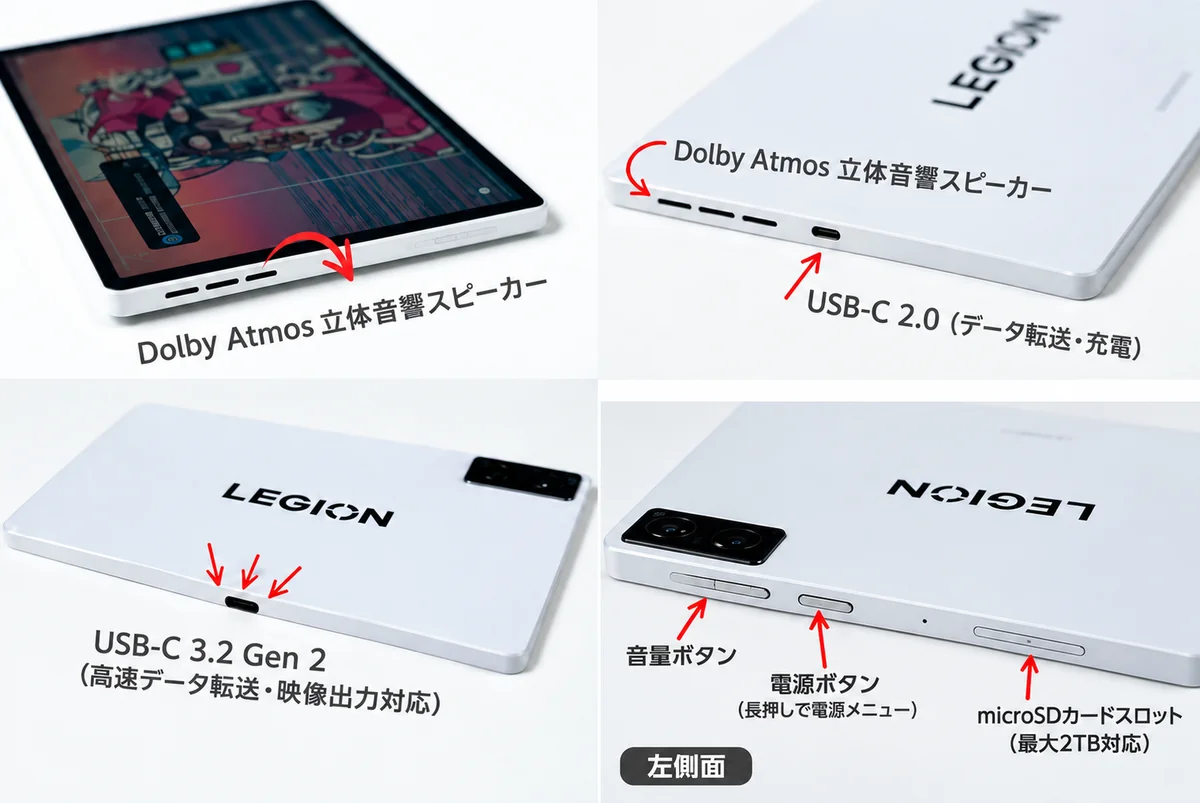
USB-C端子は2つ。高速転送は長辺側がおすすめ。
知らないと普通に同じ端子だと思って使ってしまうので、これも地味に大事なポイントです。
まとめ
今回の裏技はこの3つ。
どれも「知らなくても使えるけど、知ってるとちょっと快適になる」ものばかりです。
特にAIボタンと5×7ホームは、標準設定を見ているだけでは気づきにくいので、Y700を使っている人にはかなりおすすめです。
こういう「普通の設定にはないこと」まで、自分好みにいじれるのがAndroidのいいところですよね。 決められた使い方だけじゃない。そこがまた面白いんです(笑)
※ADBやシステムアプリの変更は、端末やOSのバージョンによって手順が変わる場合があります。Gen4 / Gen5とZUXOSのバージョンを確認してから行ってください。
- Gen5のAIボタンを電源ボタンとして使う
- ホーム画面を5列×7行にする
- USB-C端子を用途によって使い分ける