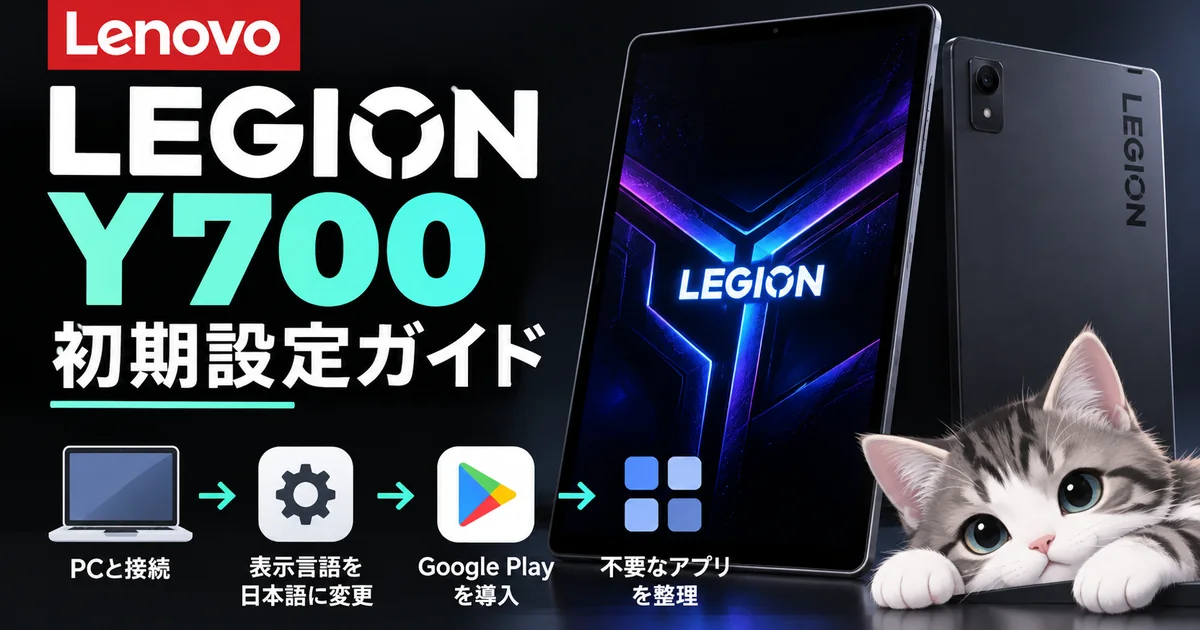
AliExpressでLegion Y700の中国版を買ったら、最初に少しだけ設定しておくとかなり使いやすくなります。
今回は、実際にGen4とGen5の両方を使っている僕が、「買ったらまずここまでやればOK」という4つだけをまとめます。
細かい設定は全部覚えなくても大丈夫です。分からないところはChatGPTに聞きながら、1つずつ進めるのがおすすめです。
※この記事は中国版(CN ROM)を想定しています。販売店独自ROMやグローバル版では手順が違う場合があります。
1. まず表示を日本語にする
中国版Y700は、最初から設定画面で日本語を選べるわけではありません。
まずはEnglishで初期設定を進め、そのあとPCなどからADBを使って表示言語を日本語に変更します。
ADBは、Android端末をPCから操作・設定するための仕組みです。今回の場合は『Y700に日本語で表示してもらうための設定をPCから送る』くらいに考えればOKです。
開発者向けオプションを出すのも難しくなく、設定内のソフトウェア情報を数回タップして有効化し、USBデバッグをONにします。
分からなければChatGPTに『Legion Y700 Gen5の中国版をADBで日本語化したい。初心者向けに1つずつ教えて』のように聞きながら進めると楽です。
Gen5は日本語化するとかなりの部分が日本語になりますが、一部に英語や中国語が残ります。Gen4も日本語化できますが、僕の印象ではGen5より英語が残る場所が多いです。
僕がつまずいたポイント:Gen4のADB接続
Gen4では、USBデバッグをONにしてもPCからうまくADB接続できないことがありました。
僕の場合は、Y700側のUSB接続モードを『ファイル転送』ではなく『充電のみ』にすると接続できました。
ここで注意したいのは、『充電のみ』にするのはY700側の設定ということです。使うUSBケーブル自体は、データ通信対応のものを使います。
USB接続がうまくいかない場合は、無理にUSBにこだわらずワイヤレス デバッグを使ってもOKです。PCとY700を同じWi-Fiにつないでペアリングすれば、USBケーブルなしでもADBを使えます。
2. Google Playを使えるようにする
次はGoogle Playを使えるようにします。
中国版では、Google Basic Servicesなどを有効にしてからPlayストアを入れる流れになります。
- Google Basic Servicesを有効にする
- Google Playストアを入れる
- Googleアカウントでログインする
3. Gboardを入れて日本語入力できるようにする
画面が日本語になっても、日本語入力は別です。
Google Playが使えるようになったらGboardなどを入れて、キーボード設定で日本語を追加します。これでフリック入力や日本語変換が普通に使えるようになります。
設定場所が分からなければ、『Y700でGboardを日本語入力にしたい』とChatGPTに聞けばOKです。
4. 中国向けアプリを整理する
最後に、中国向けのプリインストールアプリを整理します。
明らかに使わない一般アプリなら削除してOKですが、よく分からないシステム系アプリは無理に消さないほうが安心です。
判断できないものは、『Legion Y700のこのアプリは消して大丈夫?』とChatGPTにアプリ名やスクリーンショットを見せて確認してから整理するのがおすすめです。
最初はこの4つでOK
中国版Y700を買ったら、まずはこの4つをやれば、かなり普通のAndroidタブレットとして使えるようになります。
最初だけ少し分かりにくいですが、全部を自分で調べなくても大丈夫です。Gen4かGen5か、今どの画面にいるかをChatGPTに伝えながら1つずつ進めるのが、初心者にはいちばん楽だと思います。
次は、実際に使っているおすすめ設定や、Gen4とGen5を使って感じた違いもまとめてみようと思います。
- 表示を日本語にする
- Google Playを使えるようにする
- 日本語入力を入れる
- 不要な中国向けアプリを整理する